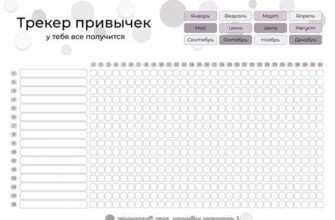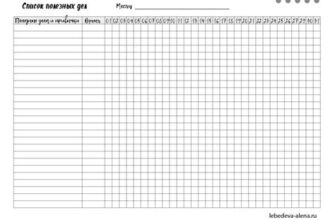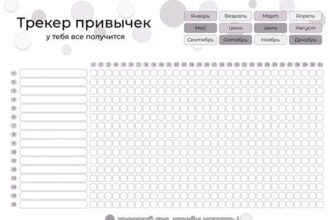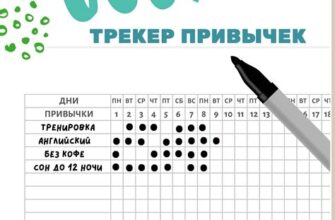
Скачайте готовый шаблон с сайта Vertex42 (бесплатный файл «Habit Tracker») или создайте свой с нуля за 10 минут. Я рекомендую второй вариант: вы получаете полный контроль над формулами и дизайном.
Как создать шаблон с нуля
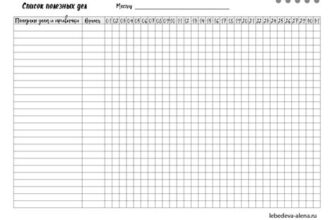
Откройте новый лист Excel. В столбце A перечислите привычки: «Читать 10 страниц», «Пить 1,5 л воды», «Медитация 15 минут». Каждую привычку – в отдельной ячейке.
В строке 1 укажите даты: с 1-го по 31-е число месяца (или на неделю, если стартуете с малого). Чтобы автоматически подставить дни, введите =ДЕНЬ(ДАТА(2024;МЕСЯЦ(СЕГОДНЯ());1)) в ячейку B1, затем растяните формулу вправо до нужного диапазона.
Выделите ячейки для отметок (B2:AF50, где 50 – максимум привычек). Перейдите в «Данные» → «Проверка данных» → выберите «Список» и введите: Выполнено;Не выполнено;Пропуск. Теперь в каждой ячейке вы выбираете статус из выпадающего меню.
Условное форматирование для наглядности
Выделите столбец отметок (B2:B50). Перейдите «Главная» → «Условное форматирование» → «Управление правилами». Добавьте правило «Форматировать только ячейки, которые содержат» → выберите «Текст» → «содержит» → введите «Выполнено». Установите зеленую заливку. Повторите с «Не выполнено» (красный) и «Пропуск» (желтый).
Правило должно применяться ко всем ячейкам таблицы – скопируйте формат кистью на нужный диапазон (B2:AF50).
Расчет прогресса без лишних формул
Добавьте столбец справа от последней даты (например, AG). В ячейку AG2 введите формулу: =СЧЁТЕСЛИ(B2:AF2;»Выполнено»)/(СЧЁТЕСЛИ(B2:AF2;»Выполнено»)+СЧЁТЕСЛИ(B2:AF2;»Не выполнено»))
Эта формула считает процент выполнения только по дням, где вы сознательно сделали выбор. Пропущенные дни не искажают статистику. Растяните формулу вниз для всех привычек.
Визуализация данных
Выделите столбец AG и создайте гистограмму (Вставка → Гистограмма). В настройках оси установите максимальное значение 1,0. Каждый столбец покажет точный процент соблюдения привычки за месяц.
Для недельных треков добавьте строку с суммой над датами: в ячейку B1 введите =НОМНЕДЕЛИ(ДАТА(2024;МЕСЯЦ(СЕГОДНЯ());B$1)). Это разобьет дни по неделям, если привычка выполняется не ежедневно, а 3 раза в неделю.
Настройка под личные цели
| Привычка | Частота | Формула в Excel |
| Спорт 3 раза в неделю | Недельная | =ЕСЛИ(СЧЁТЕСЛИ(B2:G2;»Выполнено»)>=3;»ОК»;»Нужно больше») |
| Чтение 20 страниц в день | Ежедневная | =ЕСЛИ(СЧЁТЕСЛИ(B2:AF2;»Выполнено»)>=20;»Цель достигнута»;»Меньше нормы») |
Добавьте строку «Итог недели» под каждой группой из 7 столбцов. Используйте формулу =СЧЁТЕСЛИ(B2:H2;»Выполнено»)&»/7″ – она покажет, сколько дней из недели привычка выполнена.
Чтобы избежать ошибок при копировании, закрепите строку с датами через значок «Закрепить области» (Вид → Закрепить первую строку). Все формулы останутся рабочими при добавлении новых строк.
Трекер привычек в Excel: шаблон и настройка
Теперь добавьте умную панель контроля. В конце строки вставьте формулу =СЧЁТЕСЛИ(B2:AF2; «зелёный») (замените AF на последний столбец с днём) – она покажет общее число выполненных дней. Ниже создайте строку «Процент выполнения»: =СУММ(итогов_по_всем_привычкам)/(кол-во_привычек*кол-во_дней)*100. Этот процент – ваш реальный компас: если он падает ниже 60% две недели подряд, вы перегрузили список или выбрали не те действия. Не бойтесь менять привычки местами или удалять те, что не прижились; Excel терпит правки быстрее, чем любое приложение.
Сделайте трекер наглядным за счёт условного форматирования. Выделите весь диапазон дней, нажмите «Условное форматирование» → «Правило для выделения ячеек» → «Равно», введите слово «Да» (или просто залейте зелёным цветом вручную через правило «Форматировать все ячейки на основе их значений»). Лучше привязать цвет к тексту «1», а не к заливке: введите в ячейку единицу, где привычка выполнена, – тогда вы сможете быстро суммировать значения без лишних макросов. Жёлтый цвет пусть означает частичное выполнение (например, пробежал 2 км вместо 5), а красный – отказ от практики на день.
Проверьте трекер на реальных данных через неделю. Откройте лист и оцените: если вы забываете его открывать чаще одного раза за три дня, добавьте текстовое напоминание в первой ячейке «Старт» – просто напишите «☐» и закрасьте ячейку ярким голубым. Повесьте файл в быстрый доступ панели задач или установите напоминание в календаре на каждое утро (01:00). Сделайте одну ячейку с динамикой: =СРЗНАЧ(диапазон_последних_7_дней) – эта средняя покажет, идёте ли вы на спад. Если средняя упала вдвое, сократите список до трёх самых важных привычек, не пытайтесь гнаться за всеми сразу.
Добавьте резервную колонку «Заметки» справа от дней. В неё записывайте одной строкой, что помешало выполнить привычку (например, «срочная командировка» или «головная боль»). Эти комментарии через месяц дадут сырой материал для анализа: вы увидите, что 70% пропусков связаны с утренними встречами, а значит, стоит сместить время тренировки на вечер. Формулой =ЕСЛИ(СУММ(B2:AF2)/31<0.6; "Нужна замена"; "ОК") отметьте строки, которые требуют пересмотра – и замените эти пункты на более лёгкие версии. Помните: трекер, который вы настроили под свой ритм, будет работать годами без обновлений, в отличие от приложений, меняющих дизайн и тарифы каждый сезон.