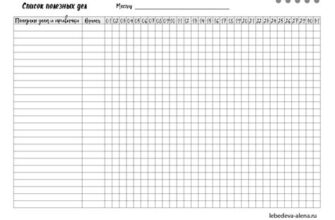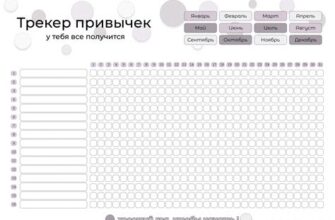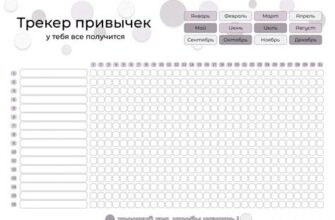
Откройте новую Google Таблицу и назовите её «Трекер привычек». В первой строке по горизонтали (A1, B1, C1…) проставьте даты на месяц вперед. В столбце A (начиная с A2) перечислите конкретные привычки, например: «Прочитать 10 страниц», «Выпить 2 литра воды», «Медитация 5 минут». Формула =TEXT(DATE(2026;4;25)+COLUMN()-2;»DD.MM») в B1 автоматически пронумерует дни. Скопируйте её на весь ряд – это сэкономит вам 30 минут ручного ввода.
Когда базовый каркас готов, добавьте условное форматирование. Выделите диапазон ячеек под привычками (B2:AF10), перейдите в «Формат» → «Условное форматирование». В правиле выберите «Равно» и значение 1, затем укажите заливку зеленым. Это значит: вы просто ставите цифру «1» в ту ячейку, где привычка выполнена, и ячейка автоматически закрашивается. Для пустой ячейки настройте второе правило – заливку светло-серым, чтобы визуально сразу видеть пробелы.
Добавьте колонку для итогов. В ячейке AF2 введите формулу =СЧЁТЕСЛИ(B2:AE2;1) – она посчитает, сколько раз за месяц вы выполнили привычку. Протяните эту формулу вниз по всем строкам. Справа от нее, в AG2, добавьте =AF2/ДЕНЬ(КОНМЕСЯЦА(B1;0)), чтобы получить процент выполнения. Формат ячейки – «Процентный». Вы увидите: если по «Медитации» у вас 70%, а по «Воде» только 40%, именно на воду стоит обратить внимание в следующем месяце.
Сделайте сводную строку для наглядности динамики. Под всеми привычками в строке 12 (если у вас 10 привычек) введите формулу: =СЧЁТЕСЛИ(B2:B11;1) для каждого столбца дат. Эта строка покажет продуктивность по дням: вы легко заметите, что по вторникам результат падает на 30% – значит, вторник требует отдельного плана. Для удобства закрепите первую строку и столбец A через «Вид» → «Закрепить».
Дублируйте этот лист на каждый месяц через «Копировать лист» в ту же таблицу. Переименуйте их в «Апрель», «Май» и так далее. В конце квартала создайте лист «Квартальный отчёт» и через ссылки на ячейки соберите общую статистику. Без лишних кликов вы получите данные для анализа: на какой привычке вы теряете темп и какой день недели для вас самый продуктивный.
Как настроить автоматический подсчет процента выполнения привычек за неделю в Google Таблицах
Создайте столбец «Дни недели» (например, B2:H2 для дней с Пн по Вс) и под каждым днем ставьте «1» за выполненную привычку или «0» за пропуск. В ячейке итога за неделю (например, I2) введите формулу: =СУММ(B2:H2)/7*100. Формат ячейки переключите на «Процент» через меню Формат → Числа → Процент. Эта формула считает долю выполненных дней от семи – идеально для еженедельного монитора. Чтобы не вводить нули вручную, разрешите пустые ячейки: замените СУММ на СЧЁТЕСЛИ с условием «=1», например: =СЧЁТЕСЛИ(B2:H2;1)/7*100. Так пустые ячейки не учитываются, и процент растёт только от реальных отметок. Скопируйте формулу на все строки с привычками и добавьте условное форматирование для быстрой оценки: зелёный цвет при >=80%, жёлтый при 50–79%, красный ниже 50%.
Для гибкого подсчёта, когда неделя неполная (например, старт в среду), используйте динамическую формулу с учётом только прошедших дней. Вместо деления на 7, подставьте =СЧЁТЗ(B2:H2) – количество непустых ячеек в диапазоне. Итоговая формула: =СЧЁТЕСЛИ(B2:H2;1)/СЧЁТЗ(B2:H2)*100. Если в какой-то день вы забыли поставить отметку, ячейка остаётся пустой и не влияет на знаменатель. Добавьте проверку на деление на ноль через =ЕСЛИОШИБКА(…;0), чтобы избежать ошибок, если неделя ещё не началась. Совет: закрепите первую строку с днями (Вид → Закрепить → 1 строка), чтобы названия столбцов были видны при прокрутке длинного списка привычек.
Автоматизируйте сводку за несколько недель: создайте отдельный лист «Статистика» и используйте ИМПОРТДИАПАЗОН для подтягивания процентов из каждого недельного блока. Например, если на основном листе ячейка I2 содержит процент за первую неделю, на вторую неделю копируйте блок в новый столбец, меняя ссылки в формуле. Для удобства примените СРЗНАЧ по всем неделям в строке привычки – это даст средний процент выполнения за месяц. Быстрый трюк: добавьте чекбоксы (Вставка → Чекбокс) вместо ввода 1/0, тогда формула =СЧЁТЕСЛИ(B2:H2;ИСТИНА)/СЧЁТЗ(B2:H2)*100 сработает автоматически, а визуально трекер станет интерактивным. В итоге вы получаете живую таблицу, которая сама пересчитывает прогресс без ручного ввода формул каждую неделю.