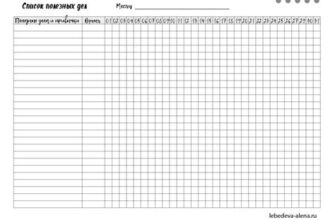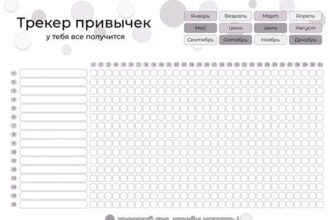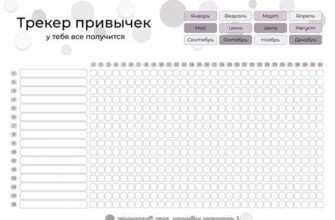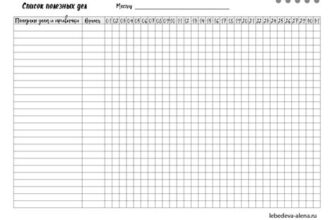
Скачайте готовый шаблон с сайта Microsoft Office (например, Monthly Budget Planner), но сразу удалите лишние строки и столбцы. Оставьте только 31 день и 5-6 категорий задач. Это сэкономит 10 минут на ручной настройке.
Как собрать свой шаблон за 15 минут
- Сетка: В столбце A – даты (1-31), в строке 1 – заголовки: «Задача», «Статус (в работе/готово)», «Приоритет (1-3)», «Время (ч)», «Комментарий».
- Цветовая маркировка: Выделите столбец «Статус». Условное форматирование – «Правило для ячеек» – «Текст содержит» – «готово» – заливка зелёным. «в работе» – жёлтым. «пропущено» – красным.
- Автосумма часов: В ячейке B34 введите =СУММ(D2:D32). Это покажет общее время на задачи за месяц.
- Счётчик выполненных задач: =СЧЁТЕСЛИ(B2:B32;»готово») – в ячейку B35. Делите на общее количество задач (B34), чтобы получить процент выполнения в формате «%».
Пять обязательных категорий в планере
- Рабочие дедлайны: задачи с датами сдачи.
- Личные привычки: спорт, чтение, медитация – отмечайте галочкой.
- Финансы: ежемесячные платежи и мелкие траты (отдельная строка с формулой =СУММ).
- Повторяющиеся рутины: звонки, отчёты, уборка – копируйте строки.
- Проекты: с разбивкой на этапы и прогресс-баром (простая формула =выполнено/всего).
Для повторов используйте автозаполнение: выделите ячейку с «звонок клиенту», потяните за уголок вниз – Excel заполнит даты. Важно: заморозьте строку с заголовками (Вид -> Закрепить области -> Закрепить верхнюю строку).
Как адаптировать под свой ритм
Добавьте столбец «Энергия» с числами от 1 до 5. В конце месяца посчитайте среднее =СРЗНАЧ(F2:F32) – поймёте, какие дни самые продуктивные. Если заметите, что в среду «энергия» падает, перенесите сложные задачи на вторник.
Создайте вторую вкладку «Итоги» и соберите формулы: =Лист1!B35 (процент выполнения), =Лист1!B34 (часы), график через «Вставка -> Рекомендуемые диаграммы» – выберите линейчатую. Это даст наглядный обзор без ручного подсчёта.
Готовый файл сохраните как шаблон Excel (*.xltx). Тогда в начале месяца просто открываете его заново – все формулы и форматирование остаются, только очищаете содержимое ячеек с задачами. Проверьте: вкладка «Файл» -> «Сохранить как» -> «Тип файла: Шаблон Excel».
Ежемесячный планер в Excel: шаблон и создание
Разместите даты вручную: 1 января должно находиться под правильным днём недели. В Excel 2024 года 1 января – понедельник, поэтому начните с первой колонки. Для ускорения используйте автозаполнение: введите первую дату, потяните за маркер вправо, а на следующей строке продолжите с 8 числа. Для проверки правильности подсветите субботы и воскресенья условным форматированием: выберите диапазон дат, создайте правило «Формула для определения формата» и пропишите =ДЕНЬНЕД(A1;2)>5, задав заливку бледно-голубым цветом.
Добавьте боковую панель задач – она сэкономит вам часы в будущем. Выделите 2–3 колонки справа от календаря, объедините верхнюю ячейку с надписью «Приоритеты месяца». Ниже сделайте список с чекбоксами: для этого включите вкладку «Разработчик», нажмите «Вставить» и выберите элемент управления «Флажок». Разместите его напротив каждой строки. Для бюджета вставьте дополнительную колонку с формулой СУММ для автоматического подсчёта расходов, если вы планируете финансовые цели.
Скопируйте лист «Январь» для всех 12 месяцев: кликните правой кнопкой мыши на ярлычок листа, выберите «Переместить или скопировать», поставьте галочку «Создать копию» и повторите 11 раз. Затем переименуйте листы по названиям месяцев. Один нюанс: если в месяце 30 или 31 день, не удаляйте лишние ячейки – просто оставьте их пустыми или скройте строку, чтобы сетка не разъезжалась. Для февраля скорректируйте количество строк, убрав одну, и проверьте даты через условное форматирование на совпадение с реальным календарём 2026 года.
Добавьте быстрые навигационные кнопки в начале каждой таблицы. В левом верхнем углу январского листа вставьте форму =ГИПЕРССЫЛКА(«[Книга]Февраль!A1»; «→ Февраль»). Это позволит переключаться между месяцами без прокрутки ярлычков. Для обратной связи на листе «Февраль» пропишите ссылку на «Январь». Сделайте такие кнопки для всех 12 листов – затраты времени 5 минут, а удобство ощущается сразу. Для визуального акцента залейте ячейки с гиперссылками тёмно-синим цветом и сделайте белый шрифт жирным.
Настройте печать, чтобы планер помещался на одном листе A4. Зайдите в «Разметка страницы», выберите ориентацию «Альбомная» и в параметрах «Вписать» установите 1 страницу в ширину и 1 в высоту. Для разделителей строк используйте пунктирные линии: выделите даты, нажмите «Границы» и выберите тип «Другие границы», затем укажите пунктир для внутренних вертикальных границ – так записи не будут сливаться. Теперь сохраните файл как шаблон: «Файл» → «Сохранить как» → выберите тип «Шаблон Excel (.xltx)». При следующем открытии Excel предложит создать новую книгу на основе этого шаблона, и вам останется только заменить данные прошлого месяца на актуальные.