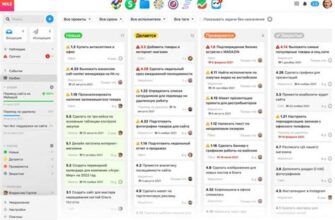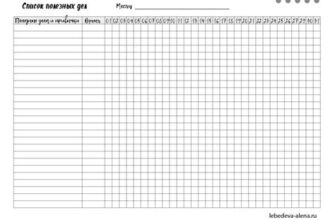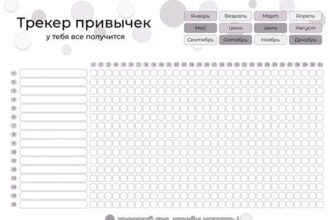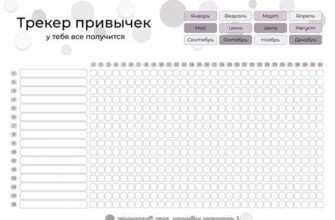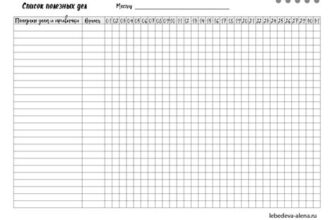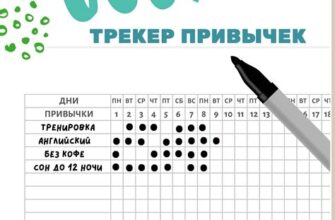
Откройте Word и создайте новую таблицу: 31 колонка (дни месяца) и столько строк, сколько привычек вы хотите отслеживать. Такой формат даёт полный контроль над данными – вы сами решаете, что фиксировать, не подстраиваясь под шаблоны приложений. В первой ячейке каждой строки напишите название привычки, например, «Пить 2 литра воды» или «Читать 10 страниц». В столбцах проставьте даты числом (1, 2, 3…) – это сделает таблицу компактной и визуально понятной.
Настройте форматирование, чтобы трекер работал как инструмент мотивации, а не скучная таблица. Выделите шапку жирным шрифтом и залейте её светло-серым цветом – так дни месяца не сольются с пустыми ячейками. Добавьте условное форматирование через заливку ячеек: зелёный цвет для выполненных пунктов, красный для пропусков. Например, кликните на ячейку, выберите «Заливка» на панели инструментов и окрашивайте её каждый день – это займёт 3 секунды, но создаст визуальный контраст, который стимулирует не разрывать цепочку.
Добавьте итоговую строку внизу таблицы для ежемесячной статистики. В первой ячейке после привычек напишите «Выполнено», а в следующей введите формулу: =СЧЁТЕСЛИ(диапазон_ячеек_с_привычкой; «зелёный цвет»). Конкретно: выделите все ячейки одной привычки за месяц, выберите вкладку «Формулы» и используйте функцию СЧЁТЕСЛИ, указав критерием слово «Да». Каждый раз, когда вы ставите «Да» в ячейке, формула пересчитывает процент выполнения. Это точные цифры, а не догадки – вы видите, что из 31 дня пробежка случилась только 15 раз.
Настройка ежемесячной таблицы с автоматическим подсчетом выполнения
Создайте таблицу на 31 день (строки) и 4 столбца: «Дата», «Привычка 1», «Привычка 2», «Итог дня». В столбце «Дата» введите 1–31, используя автозаполнение. В ячейках «Привычка 1» и «Привычка 2» будете ставить букву «В» (выполнено). Главная хитрость – подсчет. Выделите ячейку под столбцом «Итог дня» и введите формулу: =СЧЁТЕСЛИ(B2:C2;”В”). Она посчитает, сколько раз (0, 1 или 2) вы поставили «В» в строке. Протяните эту формулу вниз на все 31 строку – теперь итог по каждому дню считается сам.
Для итоговой статистики добавьте три пустые строки внизу таблицы. Напишите в первой «Выполнено дней», во второй «Пропущено», в третьей «Процент». Рядом с «Выполнено дней» введите формулу: =СЧЁТЕСЛИ(D2:D32;2) – она найдет строки, где «Итог дня» равен 2 (обе привычки выполнены). Для «Пропущено» используйте =СЧЁТЕСЛИ(D2:D32;0). Процент вычисляйте так: = (E33/31)*100, где E33 – ячейка с выполненными днями. Формат ячейки «Процент» смените на процентный (главная вкладка, число, процент) – результат покажет точную долю успеха за месяц.
Условное форматирование сделает таблицу наглядной за секунду. Выделите диапазон ячеек с «Итог дня» (D2:D32), зайдите на вкладку «Главная» -> «Условное форматирование» -> «Правила выделения ячеек» -> «Равно». Настройте три правила: для значения 0 – красная заливка, для 1 – желтая, для 2 – зеленая. Теперь цвет ячейки покажет ваш прогресс без чтения цифр. Это же форматирование примените к столбцам с привычками (B2:C32), чтобы каждая буква «В» подсвечивалась, а пустые ячейки оставались нейтральными.
Добавьте динамику дня недели, чтобы не сбиваться. В столбце «Дата» рядом вставьте новый столбец или используйте скрытую колонку. Введите формулу: =ТЕКСТ(DATE(ГОД(СЕГОДНЯ());МЕСЯЦ(СЕГОДНЯ());1 + СТРОКА()-2);”ДДДД”) и протяните на 31 строку. Она автоматически подставит день недели для каждого числа текущего месяца. Если заметили, что привычки срываются по понедельникам или вылетают по субботам – скорректируйте цели (например, уменьшите норму в воскресенье). Это гибкое решение без ручного пересчета.
Для сохранения прогресса без потери формул настройте ссылки. Сделайте итоговую ячейку с процентом (например, F34) зафиксированной знаком «$» – =$F$34. Скопируйте её на новый лист (добавьте вкладку внизу, назовите «Отчеты»). Там создайте таблицу из 12 строк (месяцы) и одной колонки – ссылайтесь на ячейку с процентом с каждого листа месяца. Теперь в конце года вы одним взглядом видите динамику: провальные месяцы выделяются красным (условное форматирование), а успешные – зеленым. Все формулы обновляются автоматически при добавлении новой «В».