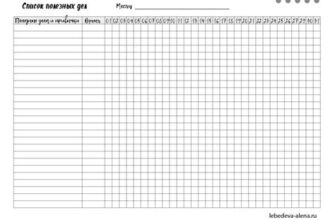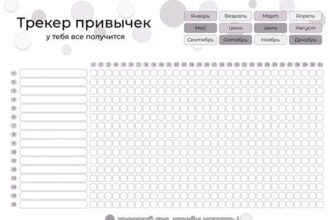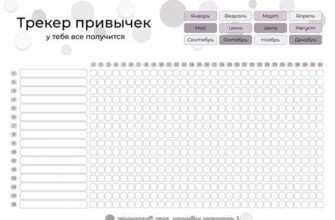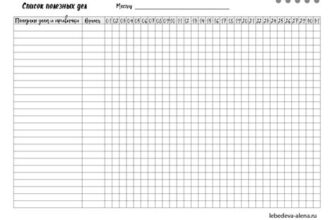
Откройте новый лист Excel и назовите первую колонку «Привычки». Во вторую строку внесите даты – от сегодняшнего дня на месяц вперед. Это базовая и самая рабочая структура трекера, которая не перегружена лишними данными и позволяет отслеживать прогресс визуально. Каждую новую привычку записывайте в отдельную ячейку первого столбца: например, «Зарядка 15 минут» или «Чтение 10 страниц».
Для отметок используйте условное форматирование: выберите диапазон ячеек под датами и настройте правило: если ячейка содержит текст «Да» или символ «✓», окрашивайте её в зеленый цвет. Пустая ячейка останется белой. Это превращает таблицу в тепловую карту – вы видите неделю без спорта как белое пятно, а не игнорируете мелкий текст. На вкладке «Главная» найдите «Условное форматирование», выберите «Создать правило», используйте «Форматировать только ячейки, которые содержат», и задайте условие «равно» со значением «✓». Цвет фона – зеленый.
Добавьте колонку «Процент выполнения» после последней даты. Формула: =СЧЁТЕСЛИ(диапазон_ячеек_с_датами;»✓»)/ЧИСЛО_ДНЕЙ. Например, для 30 дней: =СЧЁТЕСЛИ(B2:AE2;»✓»)/30. Отформатируйте ячейку как процент – это даст точную цифру без ручного подсчета. Сразу ниже сделайте строку «Средний балл за месяц» с формулой =СРЗНАЧ(диапазон_процентов) – так вы увидите, какая привычка выполняется стабильно, а какая требует корректировки.
Для поддержания мотивации используйте цветовую шкалу на колонке с процентами: красный (<10%), желтый (10–60%), зеленый (>60%). Настройте это через «Условное форматирование» → «Цветовые шкалы». Теперь вы не просто ставите галочки – вы видите слабые зоны без лишних расчетов. Сортируйте таблицу по этой колонке, чтобы самые провальные привычки всегда были вверху. Это не наказание, а фокус на том, что реально требует внимания сегодня.